Inte alla har pengar att spendera på professionella fotoredigeringsprogram som Adobe Photoshop. Detta är ännu mer fallet om du inte behöver någon tung redigering. Den Enkla Fotoredigeraren utvecklad av SoftOrbits är ett billigt alternativ till jättarna inom fotoredigering. Men med alla gratisalternativ som finns på marknaden idag, är SoftOrbits' Enkla Fotoredigerare fortfarande värt att köpa? Om vi bortser från den dyra men kraftfulla Photoshop, är SoftOrbits' produkt ett bättre köp än att skaffa Photoscape, GIMP eller Pixlr?
Tekniska åsikter
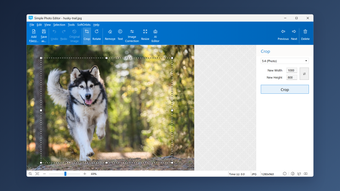
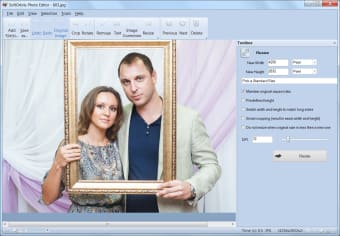
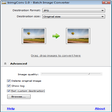
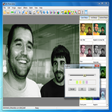
Innan vi går in på funktionerna i Softorbits enkla fotoredigerare, låt oss diskutera installationsprocessen och designen av programvaran. Installationen gick snabbt och enkelt. Inom några minuter var installationen klar och du kommer att kunna använda programvaran direkt. Designen är enkel, kanske lite för enkel. Elementet som tar upp mest plats på skärmen är duken. I toppen av skärmen finns en menyfält och under det finns en kommandofält. Till höger om duken finns en verktygslåda där användare kan göra ytterligare redigeringar och korrigeringar.
Funktioner
Den enkla fotoredigeraren har inte många funktioner. Den avviker definitivt inte från konceptet enkelhet. Det finns grundläggande funktioner som att kunna lägga till text, korrigera bilder, ändra storlek och beskära. Det finns också några funktioner som du inte skulle förvänta dig att en enkel fotoredigerare som denna skulle ha. Till exempel har programmet en concealerborste som fungerar ganska mycket som en vanlig borste. Det finns också en klonstämpel och en ångra-borste. Du kan också enkelt redigera bort röda ögon med Red Eye. En annan bra funktion är att kunna ta bort bakgrunden på en bild. Välj bara förgrunden och klicka på ta bort. Processen tar några sekunder, dock.
Inte så bra som det verkar
Det kan verka som att den enkla fotoredigeraren är ett bra köp, men det är verkligen inte det. De flesta av funktionerna jag beskrev ovan var ganska svåra att använda. Detta beror troligen på att borststorleken är begränsad till endast 200. Detta gör det svårt att välja stora avsnitt av bilden. Concealerborsten är avsedd för att dölja detaljer och skavanker men att kontrollera den är så svårt att den själv kan bli ett skavank. Du kan heller inte anpassa snabbtangenter vilket går långt för att hjälpa dig att snabba upp din arbetsprocess.
Billigare, Inte Bättre
SoftOrbits' Enkla Fotoeditor är ett bevis på tanken att bara för att något är gratis betyder det inte automatiskt att det är bra. Om du har råd med det, skulle kraftfulla fotoeditors som Photoshop fortfarande vara idealiska. Men om du verkligen har ont om pengar, rekommenderar jag gratis alternativ som GIMP eller Pixlr. Photoscape är ett annat bra alternativ. Enkel Fotoeditor är nästan oanvändbar om du inte köper den eftersom du inte kan spara dina foton, och enligt min åsikt är det helt enkelt inte värt det. Ta en titt på mina förslag ovan för bättre foto redigeringsprogram.
En enkel fotoeditor för PC: beskär, retuschera och ta bort objekt
Simple Photo Editor är en enkel fotoeditor för Windows som samlar de dagliga åtgärderna på en verktygsrad: beskära, rotera, ändra storlek, färgkorrigering, text- och objektborttagning. Varje knapp öppnar en liten panel på höger sida av fönstret, så det finns inga lager eller inbäddade menyer att lära sig. Denna fotoeditor för PC fungerar med filerna på din egen disk.
Hur man använder Simple Photo Editor
Klicka på Lägg till filer och öppna en bild. JPEG, PNG, BMP, TIFF, GIF och TGA-filer stöds, liksom RAW-filer från de flesta kameror.
Tryck på Beskär, välj ett förhållande som 1:1, 4:3 eller 16:9, dra ramen över bilden och tryck på Beskär i panelen.
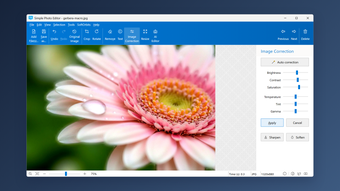
Öppna Bildkorrigering. Tryck på Automatisk korrigering eller flytta reglagen för Ljusstyrka, Kontrast, Mättnad, Temperatur, Nyans och Gamma, tryck sedan på Tillämpa.
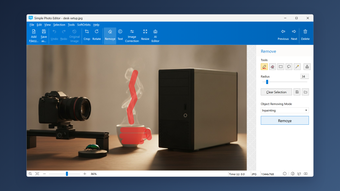
För att ta bort objekt från foton, öppna Ta bort, måla över objektet med den röda markören och tryck på Ta bort.
Tryck på Spara som och välj mappen och formatet.
Den kostnadsfria nedladdningen av Simple Photo Editor kör varje verktyg och visar resultatet på skärmen, och att spara det på disk kräver den fullständiga versionen.
Nyckelfunktioner i Simple Photo Editor
Objektborttagning. Markera en förbipasserande, en kabel eller ett datumstämplar med markören, en rektangel, en friformad kontur eller en färgplockare. Simple Photo Editor fyller i gapet med omgivande pixlar i ett av fyra lägen: Inpainting, Hålfyllning, Texturgenerering eller Snabb borttagning.
Fotoretuschering. Klonstämpeln kopierar en ren fläck över en fläck, och Skärpa och Mjuka fungerar på hela bilden.
Beskär och Rotera. Åtta fasta förhållanden, en anpassad ram, vrider med 90 grader, spegelvändningar och en reglage som jämnar ut en lutad horisont.
Ändra storlek och Text. Ställ in en ny bredd och höjd i pixlar eller procent, eller förstora bilden två, fyra eller åtta gånger. Textverktyget lägger till en bildtext på fotot.
AI Editor. Välj ett område, skriv en uppmaning och välj Generativ fyllning, Generera bakgrund eller Transformera och Styla om. Detta verktyg laddar ner sina modeller vid första användning och kräver ett grafikkort med 12 GB minne. De andra verktygen fungerar på vilken 64-bitars Windows PC som helst.
Jämför och ångra. Originalbild visar källbilden igen, och Ångra och Gör om går igenom redigeringarna.
27 gränssnittsspråk. Tyska, franska, spanska, italienska, portugisiska, japanska, koreanska, kinesiska och arabiska är bland dem.
Vem behöver Simple Photo Editor
Hem användare som vill ha enkel foto redigeringsprogramvara för semester- och familjebilder.
Online säljare som beskär produktbilder till ett fast förhållande och ljusar upp dem innan de listas.
Kontorspersonal som ändrar storlek på bilder för en rapport, en bildspel eller en intranetsida.
Simple Photo Editor FAQ
Vilken är den enklaste fotoeditorn att använda?
En där varje verktyg är en enda knapp. Simple Photo Editor har sju redigeringsverktyg på verktygsraden, och varje panel har några reglage och en åtgärdsknapp.
Vad är ett enkelt sätt att redigera foton?
Öppna bilden i Simple Photo Editor och tryck på Automatisk korrigering i panelen för bildkorrigering. Beskär sedan ramen till motivet och spara kopian under ett nytt namn.
Hur tar man bort oönskade objekt från foton?
Måla över objektet med markören i Ta bort-panelen och tryck på Ta bort. Simple Photo Editor återskapar bakgrunden under det från närliggande textur istället för att smeta ut det.
Kan Apple Photos ta bort objekt?
Apple Photos är en separat app för Apple-enheter. Simple Photo Editor körs på Windows: kopiera fotot till en PC som JPEG och radera objektet där med Ta bort-verktyget.
Kontakta SoftOrbits support med eventuella frågor om Simple Photo Editor.
Lagar som rör användningen av denna programvara varierar från land till land. Vi uppmuntrar eller accepterar inte användningen av detta program om det strider mot dessa lagar. Softonic kan få en hänvisningsavgift om du klickar eller köper någon av produkterna som visas här.